VS Code调试WPF实战:从dotnet build到F5断点调试
 AndyFree96 收录于 工具使用
最近,在开发设备软件时,我遇到了一个比较实际的问题:设备工控机的开发环境比较受限,安装的 Visual Studio 还是 2019 版本,无法直接满足当前项目对 .NET 9(net9.0-windows)的开发需求(现场不具备网络环境)。与此同时,在这台工控机上使用 Rider 进行调试时,整个系统也会变得比较卡顿。为了继续推进开发,我尝试使用 VS Code 修改项目,并通过 dotnet run 启动 WPF 应用。这种方式可以正常运行程序,却带来了一个新的问题:如何在 VS Code 中像使用传统 IDE 一样设置断点、单步执行、查看变量和调用堆栈?
经过一番摸索,我逐渐梳理出了使用 VS Code 开发和调试 WPF 应用的完整方案。本文记录这次实践,并进一步解释背后的工作机制。
1. 为什么选择VS Code开发WPF?
传统的 WPF 开发通常使用 Visual Studio 或 Rider。这些 IDE 提供了比较完整的项目管理、XAML 编辑、代码补全、调试和可视化设计能力。
但在实际项目中,我们可能会遇到一些特殊情况:
- 开发机或工控机硬件资源有限,大型 IDE 运行时比较卡顿。
- 项目使用较新的 .NET SDK,而现有 IDE 版本较旧。
- 希望直接使用命令行构建项目,减少对特定 IDE 的依赖。
- 希望在远程设备、轻量级开发环境中修改和调试程序。
- 希望将构建、测试和发布流程逐步自动化。
VS Code 的优势在于轻量、可扩展,并且能够直接调用 .NET CLI 完成构建任务。
需要明确的是,VS Code 并不是 WPF 专用 IDE 的完整替代品。它可以通过 C# 扩展和调试器支持 WPF 程序的代码级调试,但不具备与 Visual Studio 相同的原生 WPF XAML 可视化设计体验。
对于以 C# 业务逻辑、设备通信、状态机、服务层和视觉算法开发为主的项目,VS Code 是一个值得尝试的选择。
2. 准备开发环境
2.1 安装必要的 VS Code 扩展
首先安装以下两款扩展:
- C# Dev Kit:提供 C# 项目和解决方案管理、代码导航等开发能力。
- C#:提供 C# 语言支持以及基于 .NET 调试器的调试能力。
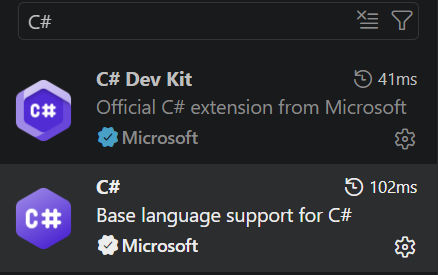
C# Dev Kit 依赖 C# 扩展,两者配合使用可以获得比较完整的 C# 开发体验。
扩展可以在 VS Code 左侧的扩展面板中搜索安装,也可以在命令行中安装:
|
|
注意:安装扩展不等于安装 .NET SDK。即使编辑器可以识别 C# 代码,本机仍然需要安装能够构建目标项目的 SDK。
2.2 检查 .NET SDK 环境
在终端执行:
|
|
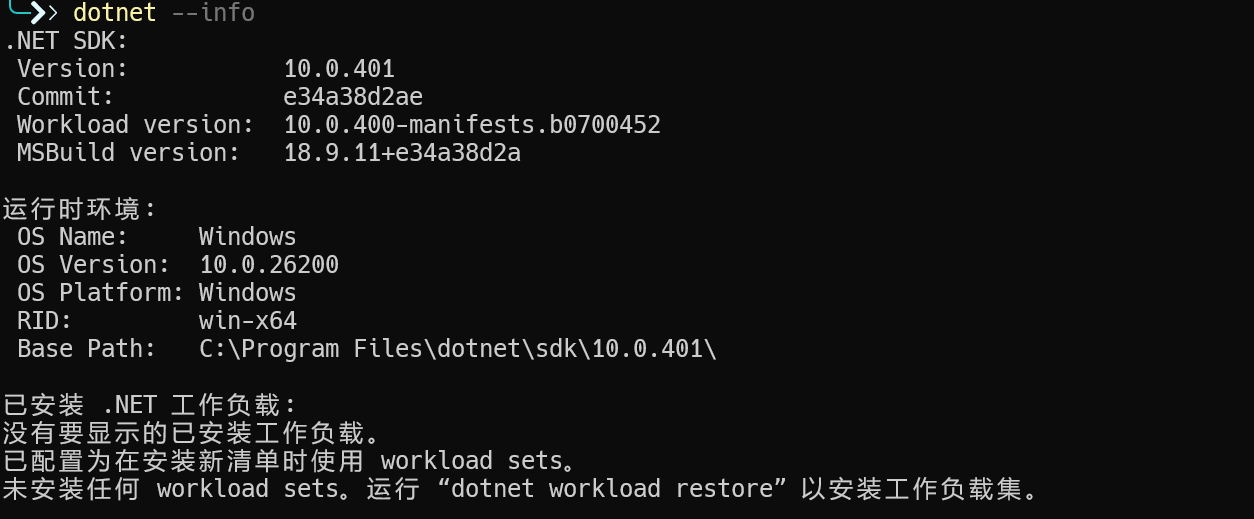
这三个命令分别用于查看当前 .NET 环境、已安装的 SDK 和已安装的运行时。
其中:
- SDK 负责项目还原、编译、发布等工作。
- Runtime 负责运行已经编译的应用程序。
- 对于目标框架为
net9.0-windows的 WPF 应用,开发环境需要能够构建对应目标框架的项目,运行环境也需要满足其运行时要求。
例如,项目使用:
|
|
那么就需要确保当前选择的 SDK 支持 .NET 9。
另外,WPF 依赖 Windows 桌面框架,不能因为安装了 .NET SDK 就认为它可以在任意操作系统上运行。
3. 先让项目脱离 IDE 完成构建
在配置调试器之前,我建议先不要急着编写 launch.json,而是先确保项目可以独立构建。
假设项目结构如下:
|
|
在解决方案根目录打开终端,执行:
|
|
如果项目可以正常编译,我们就可以继续配置 VS Code。
如果这里已经失败,那么应该先解决项目构建问题,而不是直接怀疑调试器。
常见原因包括:
- 当前使用的 SDK 版本不正确。
- NuGet 包还原失败。
- 项目引用的其他类库无法构建。
- 某些依赖包不兼容当前目标框架。
- XAML 编译或 C# 编译报错。
- 项目中的生成文件或中间构建状态异常。
这一步的核心思想是:先把构建与调试分开验证,再通过 VS Code 将两者连接起来。
3.1 理解 dotnet restore、dotnet build 和 --no-restore
.NET CLI 的几个常用命令如下:
| 命令 | 作用 |
|---|---|
dotnet restore |
还原项目依赖,生成 NuGet 资产文件 |
dotnet build |
构建项目,默认会先执行还原 |
dotnet build --no-restore |
跳过还原,直接进入构建流程 |
dotnet run |
构建并运行项目,除非通过参数改变默认行为 |
dotnet clean |
清理项目的构建输出 |
这里有一个容易混淆的地方。
--no-restore 并不是跳过编译,而是跳过 NuGet 还原。编译器仍然会根据项目和文件的变化执行必要的编译工作,正常的增量构建也仍然有效。
但如果修改了依赖、目标框架或相关项目配置,就可能需要重新执行 dotnet restore。
此外,dotnet build --no-restore 依赖已有且有效的还原结果。如果提示找不到 obj 目录下的 *.nuget.dgspec.json 或其他 NuGet 资产文件,应该优先检查是否执行过还原,以及当前项目是否使用了正确的 SDK 和构建配置。
4. 配置 VS Code:三个核心文件
VS Code 的工作区配置通常放在项目根目录的 .vscode 文件夹中。
对于 C# 项目,最值得理解的三个文件是:
settings.json:控制编辑器和工作区行为。tasks.json:定义可重复执行的任务。launch.json:定义程序如何启动或附加调试。
另外,.editorconfig 用于统一代码风格,extensions.json 用于向团队成员推荐扩展,global.json 则用于控制 .NET SDK 的选择。
这些文件各自负责不同的事情,不应该混为一谈。
4.1 settings.json:减少编辑器的额外开销
对于包含大量构建文件、图像、日志和采集数据的工业软件项目,可以适当调整 VS Code 的工作区设置。
创建 .vscode/settings.json:
这些设置分别用于关闭代码缩略图、减少部分编辑器装饰、排除不需要搜索的文件,以及减少 Git 自动获取和扩展自动更新带来的后台活动。
需要注意几个细节。
第一,settings.json 不是 C# 调试配置。 它主要影响编辑器和工作区行为,并不会直接决定 WPF 程序能否编译或启动。
第二,文件监视排除规则需要谨慎设置。 bin 和 obj 通常适合排除;但 Images 目录可能存放程序真正需要的图像资源。如果需要搜索这些资源、监控其变化或依赖文件变化触发工具行为,就不应盲目排除。
第三,这些优化不一定能显著改善所有项目的性能。 C# 语言服务、扩展、项目规模、后台构建、图像处理和程序自身的资源消耗,都可能影响整体体验。我在实际项目中尝试过这套设置,但没有最终依赖它来解决性能问题。
4.2 tasks.json:将构建过程变成可重复执行的任务
创建 .vscode/tasks.json:
这里最关键的是几个配置项。
label:任务名称
这个名称不仅用于在 VS Code 的任务列表中识别任务,还可以被 launch.json 中的 preLaunchTask 引用。
type:任务执行方式
process 表示直接启动指定的可执行程序,并将 args 中的每个元素作为独立参数传递。
相比把整条命令写成 shell 字符串,这种方式更适合构建命令,也能减少路径中存在空格时的引号问题。
command 和 args:构建命令
这里相当于执行:
|
|
${workspaceFolder} 表示当前打开的工作区文件夹。
options.cwd:工作目录
它决定构建命令从哪个目录开始执行。对于包含多个项目的解决方案,明确指定工作目录有助于避免相对路径混乱。
problemMatcher:识别编译错误
它帮助 VS Code 从构建输出中识别编译错误和警告,并将其展示在 Problems 面板中。
group:设置默认构建任务
配置完成后,可以使用 VS Code 的“运行生成任务”命令执行构建;默认构建任务也可以通过相应的构建快捷键触发。
与 settings.json 不同,tasks.json 已经进入实际开发流程:它可以执行构建、测试、清理、发布等命令,也可以被调试配置自动调用。
4.3 launch.json:让 VS Code 真正具备调试能力
构建能够成功,不代表已经具备调试能力。
要使用断点、单步执行、变量查看和调用堆栈,还需要配置调试器。
创建 .vscode/launch.json:
这份配置提供了两种调试方式。
方式一:直接启动 WPF 应用
其中:
type: coreclr表示使用 .NET 调试器。request: launch表示启动一个新的调试目标。preLaunchTask表示启动调试之前,先执行指定的构建任务。program指定编译后要启动的程序入口。cwd指定程序的工作目录。
这里使用 DLL 路径,是因为现代 .NET 项目通常通过生成的程序集启动。对于框架依赖部署的 WPF 应用,调试器能够通过 .NET 启动机制启动程序集。
不过,路径必须与项目的真实输出目录一致。如果修改了 TargetFramework、配置名称或输出目录,就需要同步修改这里的路径。
如果项目输出目录中包含 Sirius.UI.exe,也可以根据实际调试器支持情况选择启动该可执行文件。
方式二:附加到已经运行的程序
这种方式不会重新启动程序,而是让 VS Code 调试器附加到一个已经运行的 .NET 进程。
例如,可以先在终端中运行:
|
|
然后在 VS Code 中选择 Attach to WPF,从进程列表中选择对应的 WPF 应用进程。
这对于某些需要先完成设备初始化、或者希望保留当前运行状态的调试场景比较有用。
但附加调试并不保证一定能够成功。如果程序运行在不同的权限级别、不同的用户会话中,或者调试器与目标运行时不兼容,都可能导致附加失败。
另外,dotnet run 并不会自动获得 VS Code 的断点调试能力。需要通过 launch.json 启动程序,或者显式附加调试器。
4.4 按 F5 后,究竟发生了什么?
理解配置文件之间的关系,比单纯复制配置更重要。
flowchart TD
    A["按下 F5"] --> B["读取 launch.json"]
    B --> C["检查 preLaunchTask"]
    C --> D["执行 tasks.json 中的 build"]
    D --> E{"构建成功?"}
    E -->|否| F["显示编译错误"]
    E -->|是| G["启动 WPF 程序"]
    G --> H["附加 .NET 调试器"]
    H --> I["断点、变量、调用堆栈"]
    J["global.json"] -.-> D
    K["settings.json"] -.-> L["影响编辑器行为"]
flowchart TD
    A["按下 F5"] --> B["读取 launch.json"]
    B --> C["检查 preLaunchTask"]
    C --> D["执行 tasks.json 中的 build"]
    D --> E{"构建成功?"}
    E -->|否| F["显示编译错误"]
    E -->|是| G["启动 WPF 程序"]
    G --> H["附加 .NET 调试器"]
    H --> I["断点、变量、调用堆栈"]
    J["global.json"] -.-> D
    K["settings.json"] -.-> L["影响编辑器行为"]
flowchart TD
    A["按下 F5"] --> B["读取 launch.json"]
    B --> C["检查 preLaunchTask"]
    C --> D["执行 tasks.json 中的 build"]
    D --> E{"构建成功?"}
    E -->|否| F["显示编译错误"]
    E -->|是| G["启动 WPF 程序"]
    G --> H["附加 .NET 调试器"]
    H --> I["断点、变量、调用堆栈"]
    J["global.json"] -.-> D
    K["settings.json"] -.-> L["影响编辑器行为"]
|
|
这个过程可以理解为:
launch.json决定要如何启动或附加程序。- 如果指定了
preLaunchTask,VS Code 会先执行对应的任务。 tasks.json调用dotnet build,完成项目构建。- 构建成功后,调试器启动目标程序。
- 调试器开始接管目标进程,提供断点、单步执行和变量检查等能力。
global.json 则可能影响构建阶段实际选用的 SDK。settings.json 主要影响编辑器行为,并不直接参与上述调试流程。
这也是为什么一个 WPF 项目即使能够通过终端运行,也仍然需要单独配置 launch.json。
5. 多版本 .NET SDK:使用 global.json 固定开发环境
在我的开发环境中,本机安装了多个版本的 dotnet SDK。
这种情况在维护多个项目时很常见:旧项目可能依赖较早的 SDK,新项目则需要 .NET 9。如果只依赖当前环境自动选择 SDK,就可能遇到不同终端、不同工作目录下构建结果不一致的问题。
解决这个问题的一种方式,是在解决方案根目录创建 global.json。
例如:
这里假设本机确实安装了 9.0.312 SDK。
5.1 global.json 的作用是什么?
global.json 用于控制 .NET SDK 的选择,不是用于指定项目目标框架,也不是用于选择运行时。
这三个概念需要区分:
| 配置 | 主要作用 |
|---|---|
global.json 中的 sdk.version |
约束构建工具选择哪个 .NET SDK |
.csproj 中的 TargetFramework |
指定项目面向哪个目标框架 |
| 运行时配置与部署方式 | 决定应用运行时如何满足依赖 |
例如:
|
|
表示项目面向 .NET 9 Windows。
而 global.json 中的:
表示 SDK 选择策略以这个版本为基准。
两者有关联,但不能互相替代。
5.2 rollForward 应该如何选择?
rollForward 决定在指定 SDK 不可用时,是否允许使用其他 SDK 版本。
例如:
它允许在符合相应版本规则的情况下,选择指定 SDK 特性版本范围内更新的补丁版本。
如果希望开发环境更加可控,应先确认团队和构建机器安装了哪些 SDK,再选择合适的策略。
可以使用:
|
|
检查结果。
其中,dotnet --version 显示的是当前目录及其 SDK 选择规则下实际选中的 SDK 版本,而不一定是系统中最新安装的版本。
5.3 如何确认 global.json 真正生效?
仅仅创建文件并不能证明 SDK 选择正确。
建议执行以下检查:
|
|
重点确认:
dotnet --version返回的版本是否符合预期。dotnet --info显示的 SDK 路径是否正确。- 在 VS Code 中执行构建任务时,是否也使用了预期的 SDK。
SDK 选择通常会受到当前工作目录、global.json 所在位置以及 SDK 查找规则的影响。因此,最好从解决方案根目录执行检查。
还需要注意:tasks.json 中写 command: "dotnet" 并不会自动固定 SDK 版本。它只是调用当前环境能够找到的 dotnet 命令;具体使用哪个 SDK,仍由 .NET 的 SDK 选择机制决定。
如果使用的是特定版本的 dotnet.exe 绝对路径,也要区分“指定了可执行文件路径”和“指定了 SDK 版本”这两件事。最终仍应通过 dotnet --version 验证。
6. 其他值得配置的项目文件
除了 VS Code 专属的配置文件,.editorconfig 和 extensions.json 也值得加入项目。
6.1 .editorconfig:统一团队代码风格
对于多人协作项目,代码风格不应该只依赖个人 IDE 设置。
可以在解决方案根目录创建 .editorconfig:
|
|
它可以统一缩进、字符编码、换行符以及部分 C# 代码风格。
与 .vscode/settings.json 不同,.editorconfig 是跨编辑器的配置标准。VS Code、Rider 和 Visual Studio 都能够识别其中相当一部分规则,具体支持范围取决于编辑器、扩展和相关分析器。
因此,代码风格规则应该尽量放在 .editorconfig 中,而不是只写进某个开发者自己的 VS Code 配置。
需要注意,.editorconfig 中的部分规则属于格式或代码分析规则,不意味着所有编辑器都会自动修复所有违规内容。对于更严格的团队约束,还可以结合 Roslyn 分析器和构建时检查。
6.2 extensions.json:向团队推荐必要扩展
创建 .vscode/extensions.json:
这样,其他开发者打开项目时,就能看到项目推荐的扩展。
但它只是推荐机制,并不会强制安装扩展,也不能保证所有团队成员的开发环境完全一致。
6.3 几个配置文件的职责总结
| 文件 | 职责 | 是否直接决定调试流程 |
|---|---|---|
.vscode/launch.json |
启动程序、附加进程、配置调试参数 | 是 |
.vscode/tasks.json |
构建、测试、清理、发布等任务 | 间接影响 |
.vscode/settings.json |
编辑器和工作区行为 | 否 |
.vscode/extensions.json |
推荐开发扩展 | 否 |
.editorconfig |
统一代码风格 | 否 |
global.json |
选择 .NET SDK | 间接影响 |
.csproj |
项目框架、依赖、编译与构建配置 | 是,影响构建产物 |
将这些文件的职责划分清楚,后续遇到问题时就更容易定位。
7. 常见问题排查
实际开发中,配置完成并不意味着所有项目都能一次成功运行。下面整理几个值得优先检查的问题。
7.1 找不到 obj 目录中的 NuGet 文件
例如:
|
|
这类错误可能与 NuGet 还原结果缺失、并发构建、路径配置或者生成文件状态异常有关。
建议依次执行:
|
|
如果仍然失败,可以在确认没有构建进程正在使用相关文件后,清理对应项目的中间输出,再重新还原和构建。
不要一遇到 obj 文件缺失就直接删除整个解决方案的所有构建产物。应该先确认是哪个项目、哪一个构建步骤发生了问题。
7.2 按 F5 时找不到程序
首先检查:
是否与真实构建输出一致。
如果项目使用了自定义输出目录、不同的目标框架,或者当前选择的是 Release 配置,这个路径就可能不正确。
可以先查看项目的 bin 目录,并通过终端确认构建产物是否存在。
7.3 断点显示未绑定
断点无法绑定时,优先检查以下内容:
- 当前构建是否成功。
- 调试器启动的程序集是否是最新版本。
- 当前源码是否与生成程序集对应。
- PDB 符号文件是否存在并能正确加载。
- 是否使用了正确的 Debug 配置。
- 是否因为条件编译、优化或代码未执行等原因导致断点无法命中。
如果调试配置中使用:
调试器会优先关注用户代码。排查框架代码或第三方库问题时,可以考虑临时调整该选项。
7.4 程序能够运行,却无法正常显示 WPF 界面
WPF 是桌面 GUI 应用程序,不是普通的控制台程序。
如果启动失败或界面没有出现,应检查目标程序是否真的启动、工作目录是否正确、配置文件和资源文件能否找到,以及应用程序是否在启动阶段发生异常。
对于依赖相对路径加载配置文件、图像、模型或其他资源的工业软件,cwd 尤其值得检查。
7.5 VS Code 仍然很卡
轻量级编辑器并不意味着所有项目都一定运行得很流畅。
工业软件项目可能包含大量图像文件、生成文件、日志、HALCON 相关代码、多个类库和复杂的 C# 项目依赖。语言服务在加载和分析这些内容时,同样可能消耗资源。
可以优先检查:
- 是否误将数据目录作为源码目录纳入搜索。
bin、obj等生成目录是否需要排除。- 是否存在大量后台扩展活动。
- 是否频繁执行完整构建或 NuGet 还原。
- 是否有程序本身在占用大量 CPU、内存或磁盘资源。
如果问题出在项目加载或语言服务上,仅仅修改 tasks.json 通常不会解决问题。
8. 从一次调试配置,理解现代 .NET 工程化
回顾这次实践,我认为最值得记录的并不是几个 JSON 文件,而是背后的工程化思想。
8.1 IDE 不应该成为构建系统的唯一入口
当我们使用:
|
|
就能完成项目构建时,项目的构建能力已经不再完全依赖某个 IDE。
这为后续的自动化测试、持续集成、命令行发布和构建服务器部署提供了基础。
VS Code 的 tasks.json 只是将已有命令集成到编辑器中,并没有创造一套新的构建机制。
8.2 调试器与程序构建是两个不同的环节
一个程序可以成功编译,却无法正常启动;也可以正常启动,却无法正确命中断点。
这是因为构建系统负责生成程序及其相关文件,而调试器负责与运行中的程序交互。
将两者拆开理解,能够帮助我们更快地区分问题究竟出在 SDK、构建配置、运行环境还是调试配置。
8.3 开发环境也应该可复现
global.json、.editorconfig、tasks.json 和 launch.json 组合起来,可以将一部分开发约定保存在版本控制中。
当其他开发者拉取项目时,就可以更容易地复现构建与调试流程,而不必完全依赖某个人的本地 IDE 设置。
不过,真正完整的可复现环境还需要考虑 NuGet 源、依赖版本、Windows 桌面运行环境、第三方 SDK、原生 DLL、设备驱动以及硬件条件等因素。
对于工业自动化项目,这一点尤其重要。即使软件代码完全相同,不同机器上的相机 SDK、运动控制卡驱动或 HALCON 运行环境也可能存在差异。
因此,开发环境配置只是工程化的一部分,而不是全部。
9. 总结
这次项目实践,让我重新梳理了 VS Code 开发 WPF 应用的基本流程。
如果你也希望在不依赖 Visual Studio 的情况下开发和调试 WPF,可以按照以下顺序进行:
- 安装 C# 和 C# Dev Kit 扩展。
- 确认本机安装了正确的 .NET SDK。
- 使用
dotnet restore和dotnet build验证项目可以独立构建。 - 通过
tasks.json配置可重复执行的构建任务。 - 通过
launch.json配置 WPF 应用的启动调试或进程附加。 - 如果本机安装了多个 SDK,再使用
global.json管理 SDK 选择。 - 使用
.editorconfig和extensions.json进一步规范团队开发环境。
需要强调的是,VS Code 并不是在所有场景下都优于 Visual Studio 或 Rider。对于需要频繁设计复杂 XAML 界面、依赖专用设计器或深度分析 WPF UI 的工作,传统 IDE 仍然有明显优势。
但对于设备软件开发中大量的 C# 业务逻辑、设备通信、状态管理、算法调用和服务层开发,VS Code 加上 .NET CLI 是一种值得掌握的开发方式。
工具可以更换,但构建、调试和环境管理的基本原理不会因此改变。理解这些原理,才是这次实践真正带来的收获。
相关内容
- WPF UI:让WPF应用具有Fluent Design风格
- Visual Studio Code完全指南
- Polly使用指南:.NET应用程序可靠性设计
- .NET设计规范 约定、惯用法与模式 第2版 (Krzysztof Cwalina / Brad Abrams)
- CLR via C# 第4版 (Jeffrey Richter)
- Microsoft.Extensions.Hosting使用指南:构建现代 .NET 应用的通用宿主架构
- WPF编程宝典 第4版 (Matthew MacDonald)
- C# LINQ学习之旅:从集合操作到声明式编程
- Design Patterns in C# and .NET (Dmitri Nesteruk)
- 深入System.Net.NetworkInformation获取系统网络信息
- NETworkManager源码剖析:一个网络管理工具的实现细节
- DotNetty源码剖析:高性能网络框架的秘密
- 如何调试Vue项目
- Git简明教程
 支付宝
支付宝
 微信
微信