Orange'S 一个操作系统的实现 (于渊)
 AndyFree96 收录于 书籍研读
操作系统(Operating System)是现代计算机系统的核心,它管理着硬件资源,调度应用程序运行,并为用户提供友好的交互界面。尽管我们每天都在使用各种操作系统,如 Windows、Linux、macOS 等,但其背后的设计与实现却常常被视为复杂而深奥的技术领域。然而,实现一个简单的操作系统并非遥不可及。通过深入了解操作系统的基本原理——如进程管理、内存管理、文件系统和设备驱动,我们可以循序渐进地从零开始构建一个微型操作系统。这不仅能加深对计算机系统的理解,还能让你体验到亲手编写底层代码的乐趣。在这篇文章中,我们将从最基础的引导程序开始,逐步构建一个简单的操作系统雏形。
0. 环境搭建
本节主要介绍在 Ubuntu 系统下的环境搭建。
VirtualBox
为了使用 Ubuntu 系统,本文选择的是在虚拟机上进行安装,这里选用的软件是 VirtualBox 6.1。
VirtualBox 官网:https://www.virtualbox.org
在官网将安装包下载安装好即可。
Ubuntu
为了安装 Ubuntu 系统,需要去官网将系统的 ISO 文件下载好。
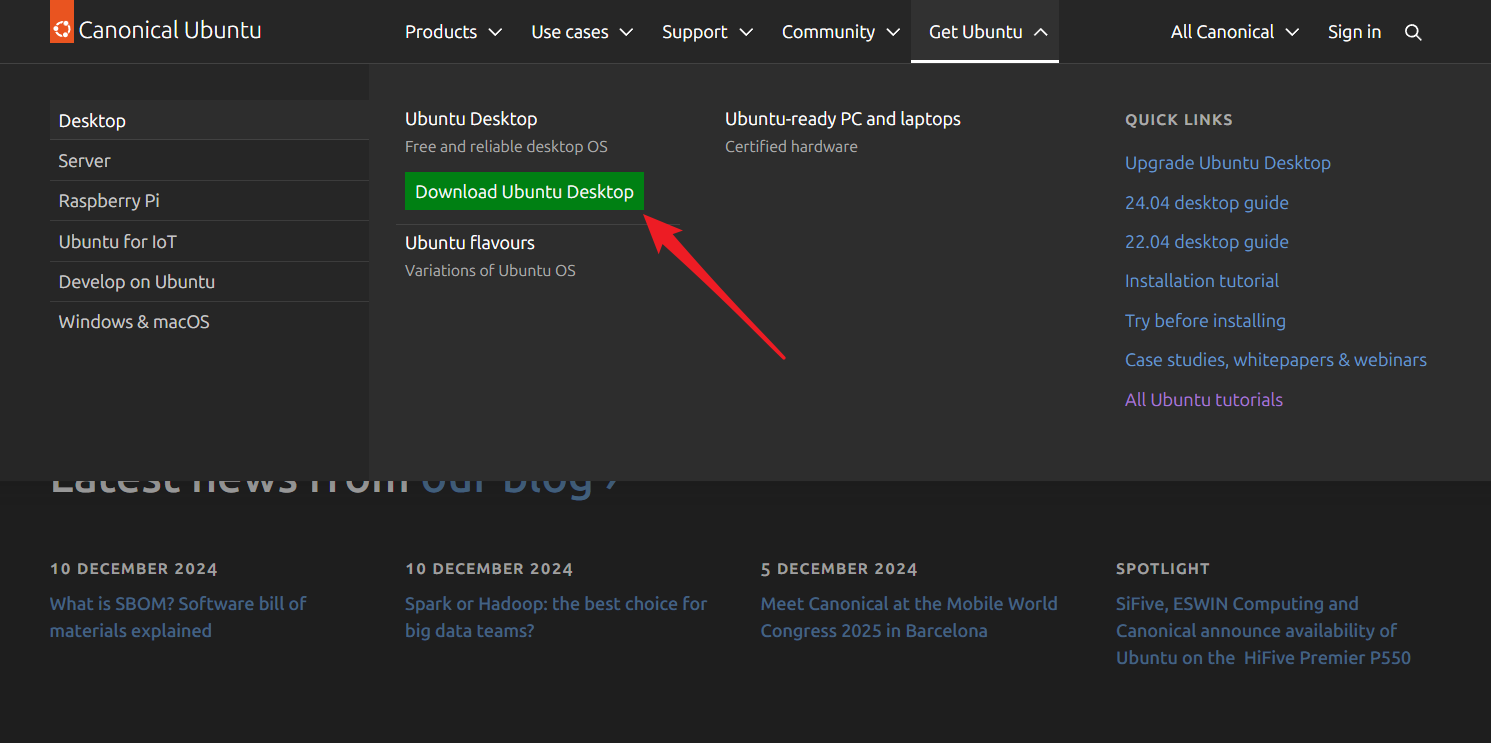
ubuntu 官网:https://ubuntu.com
可以参考VirtualBox 上 Ubuntu16.04 安装教程进行安装。
安装 Bochs
Bochs 是什么?一个模拟器而已。有了它,我们不再需要频繁地重启计算机,可以用来对操作系统进行调试。
如何安装呢?在 Ubuntu 下非常简单,用如下命令即可:
|
|
NASM
除了 Bochs 我们还需要一个汇编编译器,执行如下命令即可进行安装:
|
|
1. 引导程序
完成了环境搭建后,我们可以从引导程序开始。
代码如下:
|
|
把这段代码用 NASM 编译一下:
|
|
接下来,我们 bximage 工具生成一个磁盘映像,它既可以生成虚拟软盘,也可以生成虚拟硬盘。这里,我们创建一个软盘映像:
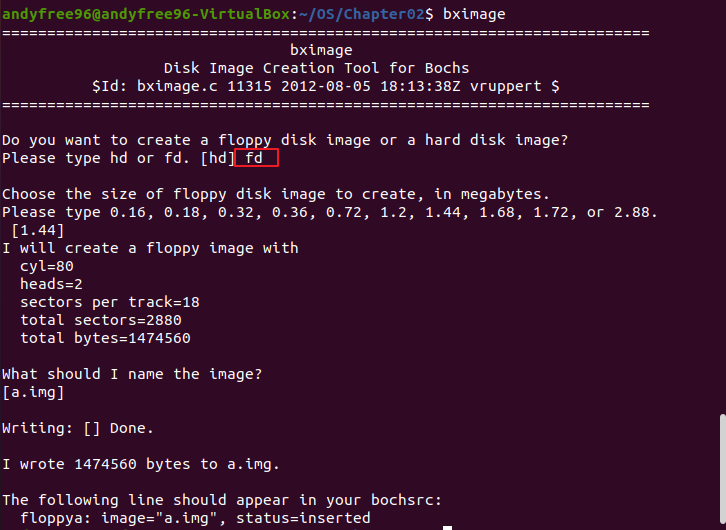
如果想用默认值,直接回车就行。这里,我们只有一个地方没有使用默认值,那就是被问到创建硬盘还是软盘映像的时候,输入了“fd”。
完成之后,当前目录下就会多了一个 a.img 文件,

便是软盘映像。所谓的映像,可以理解为原始设备的逐字节复制,也就是说,软盘的第 M 个字节对应映像文件的第 M 个字节。
接下来,我们可以把 boot.bin 文件的内容写入软盘映像,使用dd命令即可:
|
|

接下来,我们需要编写一下 Bochs 的配置文件。为什么需要配置文件?因为需要告诉 Bochs,我们希望的虚拟机是什么样的。例如,内存多大、软盘映像和硬盘映像都是哪些文件等内容。下面就是一个配置文件的例子:
|
|
将以上内容保存至名为a.config的文件中。之后,执行命令:
|
|
如果输入一个不带任何参数的 bochs 命令并执行,那么 Bochs 将在当前目录顺序寻找以下文件作为默认配置文件:
- .bochsrc
- bochsrc
- bochsrc.txt
所以若我们将文件命名为 bochsrc 时,-f a.config是可以省略的。
假如你正在运行一个有调试功能的 Bochs,那么启动后会看到终端出现若干选项,默认选项为“6. Begin simulation”,直接回车即可启动。由于是可调试的,Bochs 并没有急于进入运转状态,而是出现一个提示符,等待你的输入,我们可以输入c:
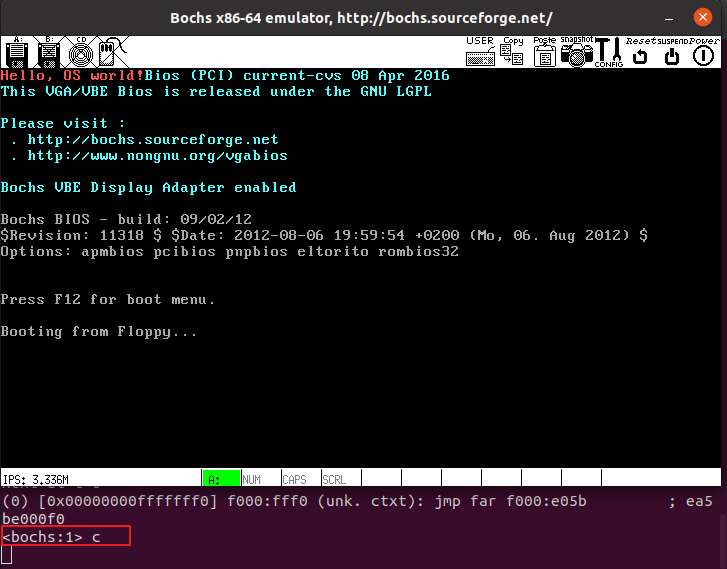
可以看到 Bochs 模拟器中显示了红色的“Hello, OS world!”。
除了c指令,还可以尝试其他调试指令:
| 行为 | 指令 | 举例 |
|---|---|---|
| 在某物理地址设置断点 | b addr |
b 0x30400 |
| 显示当前所有断点信息 | info break |
info break |
| 继续执行,直到遇上断点 | c |
c |
| 单步执行 | s |
s |
| 单步执行(遇到函数则跳过) | n |
n |
| 查看寄存器信息 | info cpu |
info cpu |
| 查看寄存器信息 | r |
r |
| 查看寄存器信息 | fp |
fp |
| 查看寄存器信息 | sreg |
sreg |
| 查看寄存器信息 | creg |
creg |
| 查看堆栈 | print-stack |
print-stack |
| 查看内存物理地址内容 | xp /nuf addr |
xp /40bx 0x9013e |
| 查看线性地址内容 | xp /nuf addr |
xp /40bx 0x13e |
| 反汇编一段内存 | u start end |
u 0x30400 0x3040D |
| 反汇编执行的每一条指令 | trace-on |
trace-on |
| 每执行一条指令就打印 CPU 信息 | trace-reg |
trace-reg |
引导扇区
当计算机电源被按下后,它会先进行加电自检(POST),然后寻找启动盘,如果选择的是从软盘启动,计算机就会检查软盘的 0 面 0 磁道 1 扇区。若该扇区以0xAA55结束,则 BIOS 会认为它是一个引导扇区。当然,一个正确的引导扇区除了以0xAA55结束之外,还应该包含一段少于 512 字节的执行码。
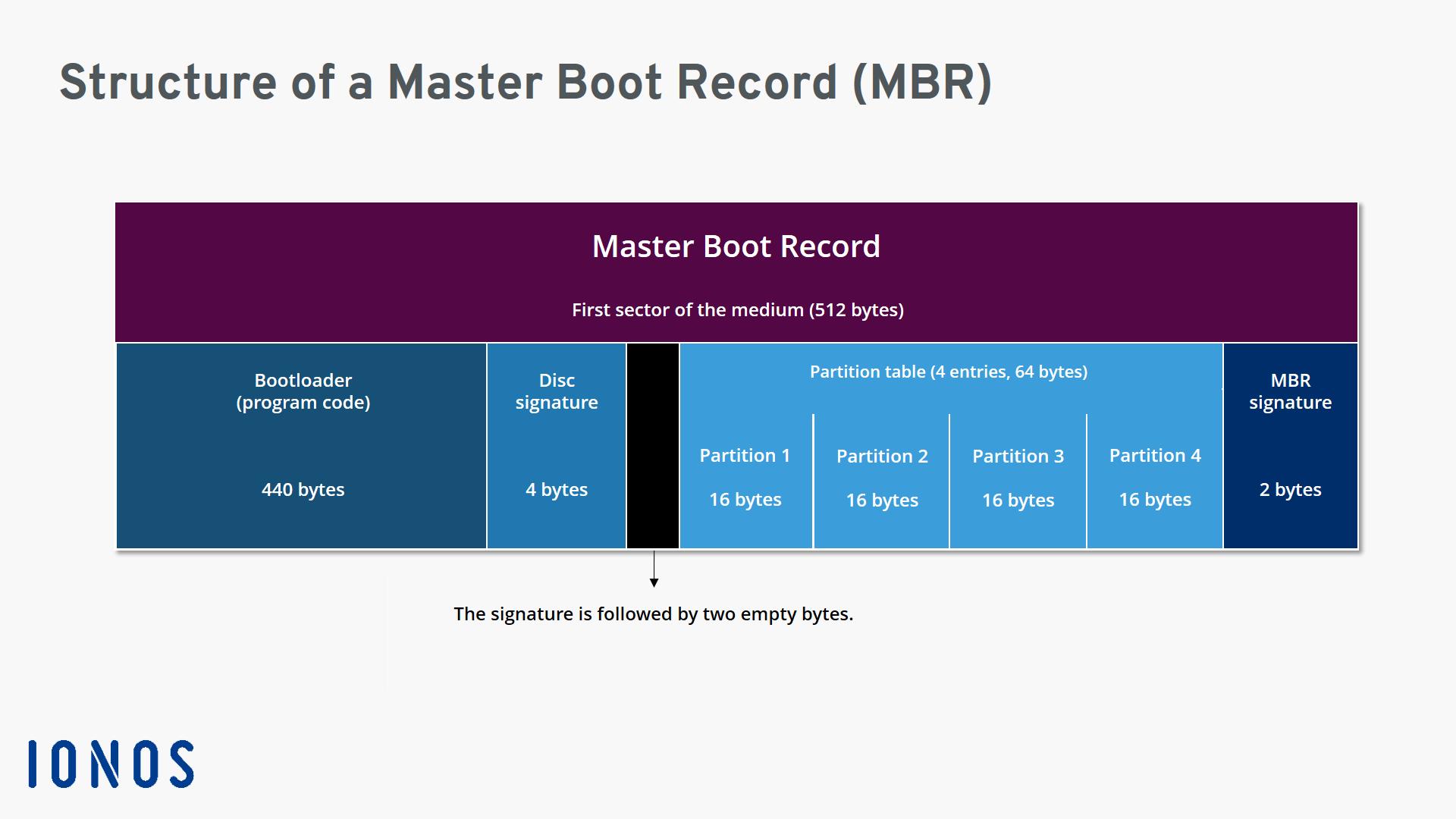
上图来自: https://www.ionos.com/digitalguide/server/configuration/what-is-mbr/
一旦 BIOS 发现了引导扇区,就会将这 512 字节的内容装载到内存地址0000:7c00处,然后跳转到0000:7c00处将控制权交给这段引导代码。到此为止,计算机不再由 BIOS 中固有的程序来控制,而变成由操作系统的一部分来控制。
这也就是为什么代码的第一行是org 07c00。这行代码就是告诉编译器,将来我们的这段代码要被加载到内存偏移地址0x7c00处。
$和$$
代码中的$表示当前行被汇编后的地址。我们可以把生成的二进制代码文件反汇编看看:
|
|
打开 disboot.asm 可以看到:
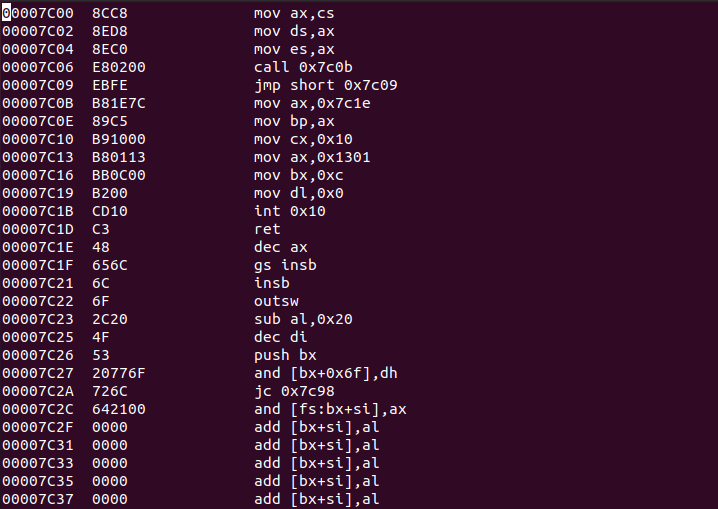
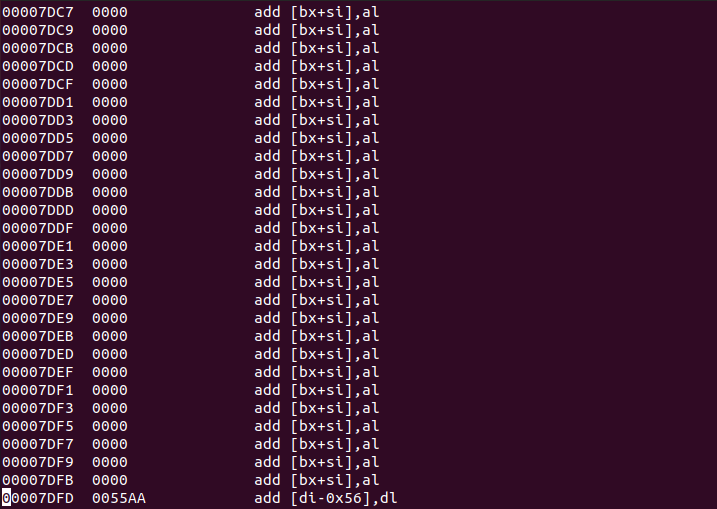
其中有一行:
|
|
对比:
|
|
我们就会知道:$在这里的是0x7c09。$$表示什么呢?它表示一个节(section)的开始处被汇编后的地址。这里,我们的程序只有 1 个节。故$$实际上就表示程序被编译后的开始地址,也就是0x7c00。
$-$$表示本行距离程序开始处的相对距离。times 510-($-$$) db 0表示将 0 这个字节重复510-($-$$)遍,也就是在剩下的空间中不停地填充 0,直到程序有 510 个字节。加上结束标志0xAA55占用的 2 个字节,恰好是 512 字节。
推荐
- nasm(1) - Linux man page: https://linux.die.net/man/1/nasm
- NASM Tutorial: https://cs.lmu.edu/~ray/notes/nasmtutorial/
- Linux dd Command: https://linuxhint.com/linux_dd_command/
参考
相关内容
- UNIX环境高级编程 第3版 (W.Richard Stevens / Stephen A.Rago)
- TCP/IP网络编程 (尹圣雨)
- 学习JavaScript数据结构与算法 第3版 (Loiane Groner)
- 深入解析CSS (Keith J. Grant)
- 有意思的Linux命令行
 支付宝
支付宝
 微信
微信